
Willkommen
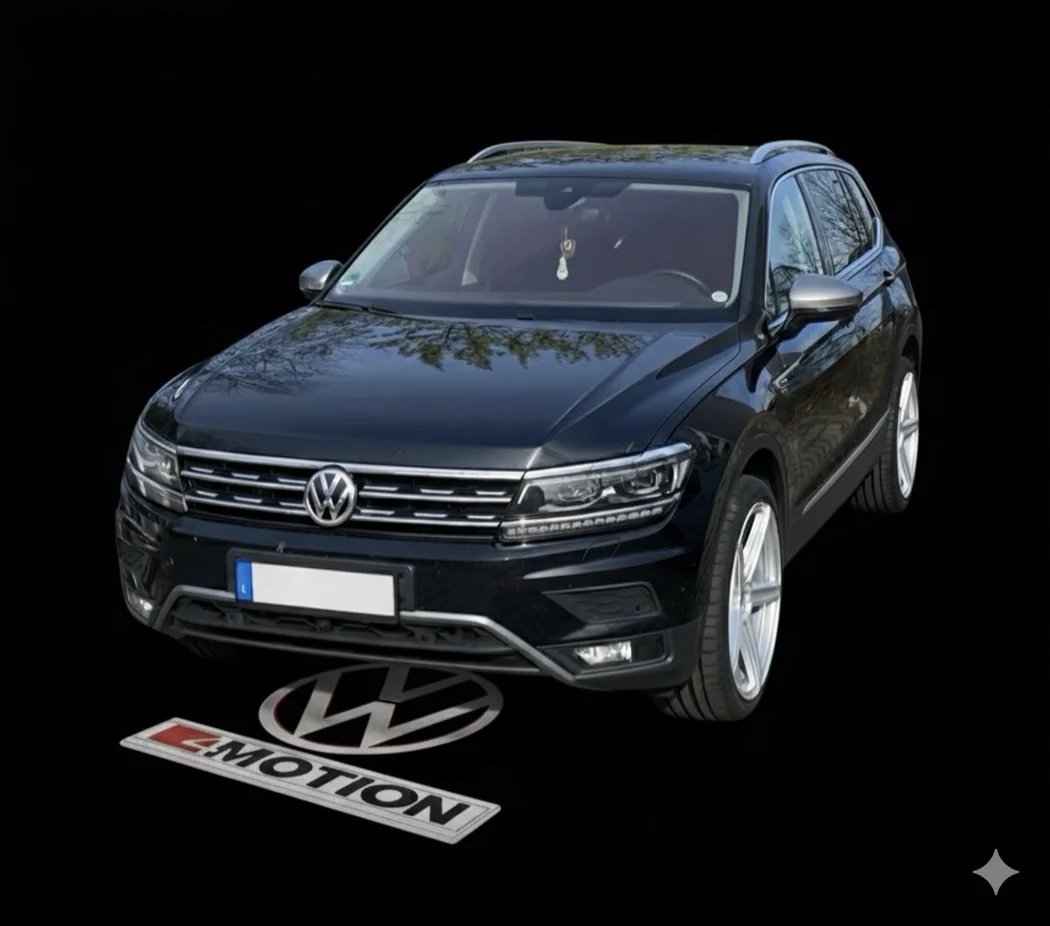
Lokale Fahrzeugprofile, SD-Paketprüfung und Discover-Pro-Demo – ohne Fahrzeugverbindung.
Alle Fahrzeug- und ZIP-Dateien werden nur lokal auf deinem iPhone ausgewählt. Keine direkte Verbindung zum Auto.
Mein Tiguan
Deine Fahrzeugdaten sind nicht in dieser öffentlichen App enthalten.
Die Datei wird nur in diesem Browserfenster gelesen, nicht hochgeladen und nicht dauerhaft gespeichert. Beim erneuten Öffnen bitte wieder auswählen.
3 SD-Varianten – privat auf dem iPhone
Keine öffentlichen SD-Downloads. Die echten Pakete bleiben in deiner Dateien-App. Die App prüft deine drei bereits vorbereiteten ZIPs auf exakte Übereinstimmung und bietet die unveränderten Originaldateien zum Speichern an. Entpacken und Kopieren auf die SD erfolgen anschließend in der Dateien-App.
📦 Original-SD-Pakete prüfen und unverändert sichern
Wähle deine bereits fertig zusammengestellten Original-ZIPs SD1.zip, SD2.zip und SD3.zip. Du kannst alle drei zusammen oder nacheinander auswählen. Die App erkennt die Variante über die SHA-256-Prüfsumme. Keine Dateien werden entfernt, ergänzt, umbenannt oder neu sortiert.
Eine ZIP-Auswahl gilt für alle Prüfungen und den SD-Generator.
Bitte deine drei Original-ZIPs auswählen.
Deine drei Referenzpakete
Wichtig: Grün bedeutet nur, dass das gewählte ZIP bytegenau deiner hochgeladenen Referenz entspricht. Keine Freigabe für Installation, Fahrzeug oder Firmware. Die App kann nicht direkt auf eine SD-Karte schreiben. Nach dem Entpacken in der Dateien-App nur den Inhalt des jeweiligen SD1-/SD2-/SD3-Ordners auf die SD kopieren; __MACOSX-Metadaten gehören nicht dazu.
Erweiterte Einzelprüfung SD 1 / SD 2 / SD 3 (optional)
SD 1 – Originalpaket
Originaldateien aus lokalem Toolbox-Paket.
In Dateien-App das lokale Paket deinem SD-1-Paket öffnen.
SD 2 – Originalpaket
Bereits von dir vorbereitetes SD-2-Paket.
Nur offlineIn Dateien-App deinem SD-2-Paket öffnen.
SD 3 – Originalpaket
Bereits von dir vorbereitetes SD-3-Paket. Keine Fahrzeugfreigabe.
Nur offlineIn Dateien-App deinem SD-3-Paket öffnen.
Achtung: Diese Pakete enthalten Skripte, die ein Infotainmentsystem verändern können. Nicht in ein Fahrzeug einsetzen, bevor Inhalt, Zweck, Sicherung und Kompatibilität geprüft sind.
„Dateien auswählen“ öffnet den iOS-Dateidialog zum Lesen und Prüfen der Auswahl. Die App kann das Original-ZIP über das Teilen-Menü zum Sichern anbieten, aber nicht automatisch entpackt auf SD schreiben. Zum Kopieren die Dateien-App selbst öffnen.
SD-Karte am iPhone beschreiben
- Gewünschtes ZIP aus deinem privaten Speicher in der Dateien-App auswählen (nicht GitHub).
- In der Dateien-App das ZIP antippen und entpacken.
- SD-Karte über Kartenleser anschließen.
- Alle Inhalte des entpackten Ordners auf die SD-Karte in deren Hauptverzeichnis kopieren, nicht den umgebenden Ordner.
- Danach mit „SD-Dateien prüfen“ einzelne Dateien kontrollieren. Vollständigkeit kann der Browser nicht selbstständig auf der ganzen SD prüfen.
Die Dateiauswahl zeigt Namen und Größen; sie prüft keine vollständige SD und keine Fahrzeugkompatibilität.
Fremdfahrzeug – Datenerfassung und Offline-Prüfung
Nur Vorprüfung. Keine Installationsfreigabe, keine Fahrzeugsteuerung.
🚗 Meine gespeicherten Fremdfahrzeuge
Fahrzeugdaten bleiben nur in diesem Browser auf diesem iPhone. Keine Übertragung an GitHub. ZIP-Dateien werden nicht gespeichert.
Noch kein Fahrzeug ausgewählt.
Hinweis: Browserdaten können beim Löschen von Website-Daten verloren gehen. Nutze bei Bedarf die JSON-Sicherung. Eine Fahrzeug-ZIP musst du später erneut auswählen.
Toolbox / GreenMenu / Maps
ZIP nur einmal auswählen: Die aktive Datei wird für SD-Diagnose, Toolbox, GreenMenu und Maps / VC gemeinsam verwendet. Ohne verifizierte Zuordnung keine Kompatibilitätsfreigabe.
🤖 ChatGPT · CarPlay-Patch prüfen
Fahrzeugdaten werden automatisch aus den Feldern oben übernommen. ChatGPT kann Unterschiede zum Patch erklären und eine Prüfanleitung erstellen – keine automatische Patch-Änderung und keine Installationsfreigabe.
🤖 ChatGPT öffnen1. Fahrzeug oben eingeben oder laden · 2. Prüftext vorbereiten · 3. Kopieren · 4. ChatGPT öffnen und einfügen. Keine automatische Übertragung.
Datenschutz: Erst beim Einfügen in ChatGPT übermittelst du den Text. Prüfe ihn vorher und entferne persönliche Angaben. ZIP-Dateien werden nicht mitgesendet; bei Bedarf dort selbst hochladen.
💾 SD-Karte vorbereiten · Fremdfahrzeug
Lokale ZIP-Quellen auswählen, Komponenten erklären und Kopiervorschau prüfen. Neue Pakete sind Entwürfe, keine Installationsfreigabe.
Noch keine ZIP-Dateien gewählt.
Discover Pro
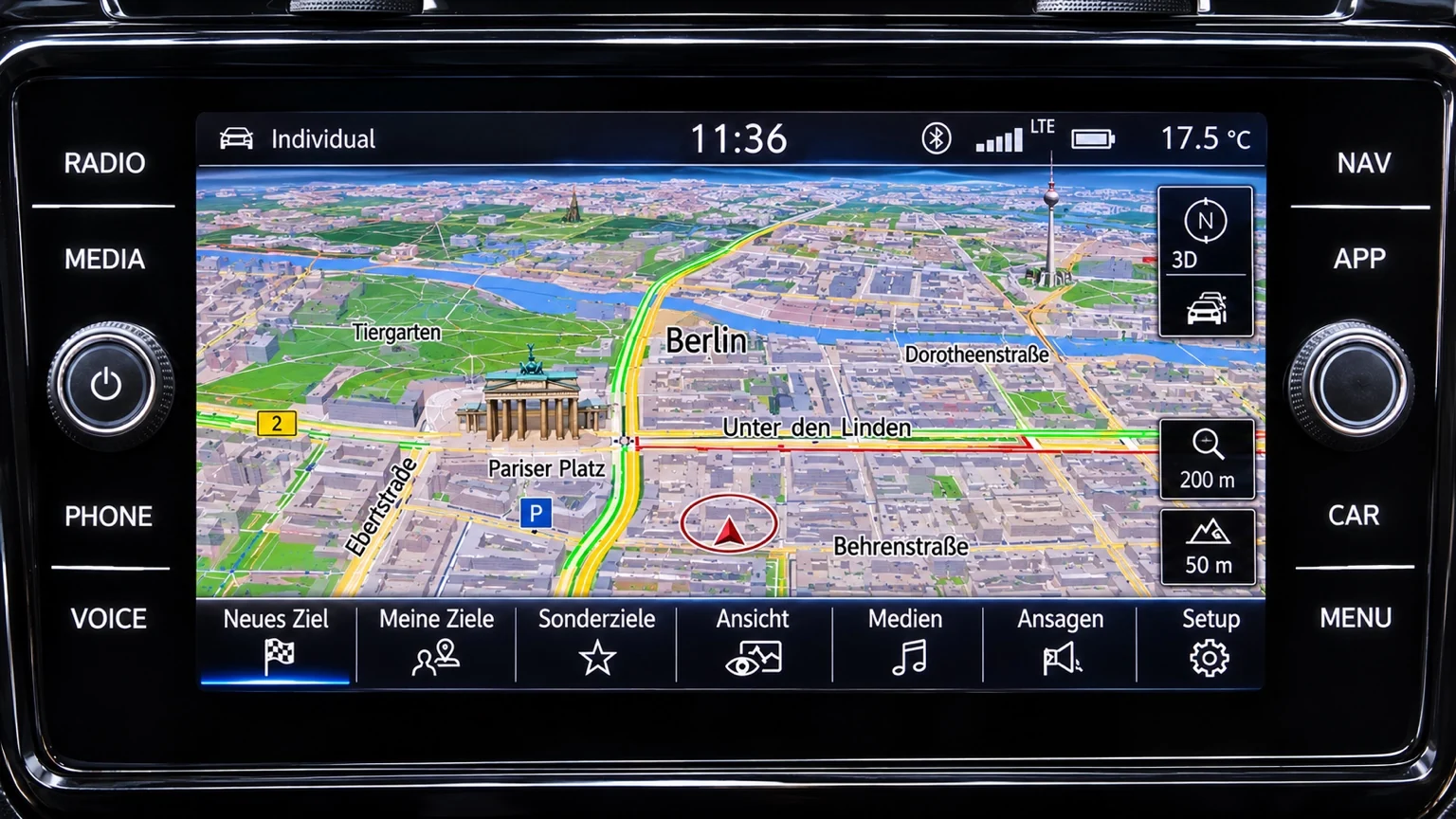
Bedienbare Demo-Menüs inklusive GreenMenu-Tests (nur Simulation, keine Änderungen am Fahrzeug). Grafische Simulation, keine originale VW-Firmware. Drehe das iPhone: Hoch- und Querformat passen sich automatisch an.
Mehr
3D Carbon-Menü · Version 1.8.6
Discover Pro ist eine Simulation, keine Steuerung des Radios. ChatGPT erhält keine Daten automatisch.